
Il est peut-être temps d’envisager un changement simple mais radical : passer d’un disque dur classique (HDD) à un disque SSD.
Dans cet article, découvrez pourquoi cette évolution est l’une des meilleures décisions que vous puissiez prendre pour booster votre PC.
Table des matières
- 1. Différences entre un HDD et un SSD
- 2. Les avantages immédiats d’un SSD
- 3. Quand faut-il remplacer son disque dur ?
- 4. Comment choisir le bon SSD
- 5. Installation : seul ou avec un professionnel ?
- Conclusion
1. Différences entre un HDD et un SSD
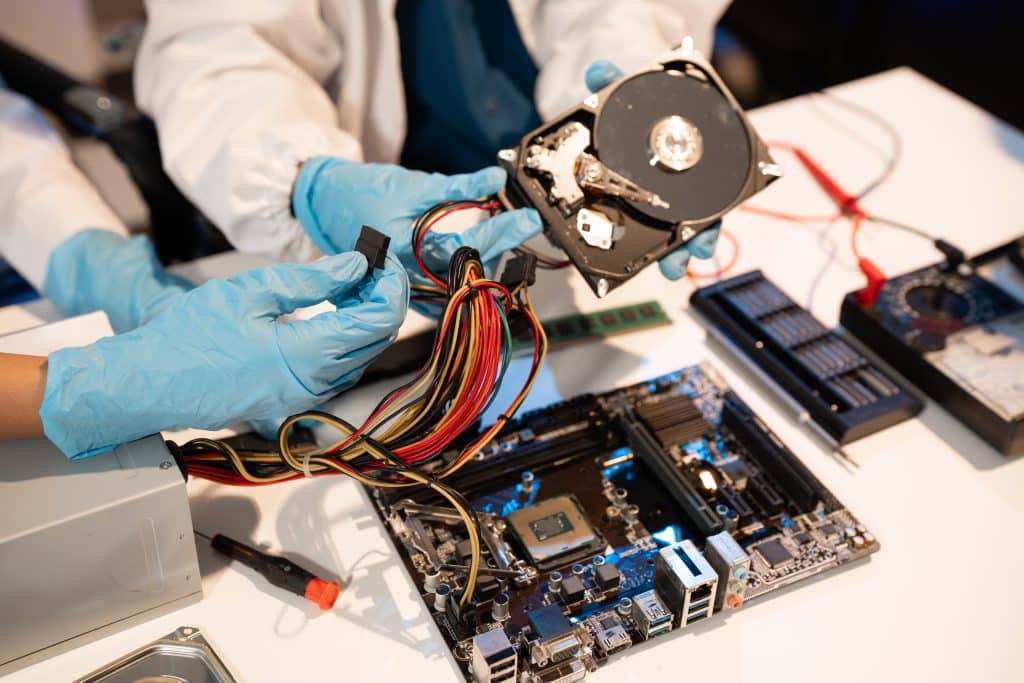
Un disque dur traditionnel (HDD) fonctionne comme un lecteur de vinyle : un bras mécanique lit des données sur un disque tournant.
À l’inverse, un SSD est basé sur une mémoire flash, similaire aux clés USB, ce qui le rend :
- Beaucoup plus rapide
- Plus résistant aux chocs
- Silencieux
- Moins énergivore
2. Les avantages immédiats d’un SSD
Le passage à un SSD change radicalement votre expérience utilisateur. Voici ce que vous pouvez attendre :
Démarrage ultra rapide
Windows peut passer de plusieurs minutes à seulement 10-15 secondes pour se lancer.
Applications instantanées
Les logiciels lourds comme Word, Photoshop ou Chrome s’ouvrent presque instantanément.
Moins de bruit et de surchauffe
Les SSD n’ayant pas de pièces mécaniques, ils génèrent moins de chaleur et sont totalement silencieux.
Fiabilité accrue
Un SSD est plus robuste face aux chocs, ce qui est idéal pour les PC portables ou en déplacement.
Pour tout savoir sur nos prestations de mise à jour de matériel, consultez notre service Passage HDD vers SSD.
3. Quand faut-il remplacer son disque dur ?
Voici les signes qui montrent que votre disque dur est en fin de vie :
- Démarrages très longs
- Blocages ou plantages fréquents
- Claquements ou bruits inhabituels venant du disque
- Messages d’erreur du système
Si vous constatez l’un de ces symptômes, une intervention de dépannage disque dur est urgente.
4. Comment choisir le bon SSD
Plusieurs critères sont à considérer :
- Capacité : 240 Go minimum, 500 Go idéal pour un usage confortable
- Interface : SATA III pour la compatibilité maximale
- Qualité : privilégiez des marques reconnues (Samsung, Crucial, WD…)
Type de SSD
- 2,5 pouces SATA : parfait pour remplacer un HDD classique
- M.2 NVMe : encore plus rapide, si votre carte mère est compatible
5. Installation : seul ou avec un professionnel ?
Installer un SSD implique :
- Ouvrir l’ordinateur
- Cloner les données existantes ou faire une réinstallation propre
- Configurer le BIOS pour reconnaître le nouveau disque
Si vous n’êtes pas sûr de vous, mieux vaut faire appel à un professionnel pour un montage et une installation sur mesure.
Conclusion
Remplacer un vieux disque dur par un SSD, c’est offrir une seconde jeunesse à votre ordinateur.
C’est une des évolutions les plus rentables que vous puissiez faire, tant en vitesse qu’en confort d’utilisation.
Besoin de conseils personnalisés ou d’un devis rapide ? Contactez Le Dépanneur Informatique dès maintenant !